
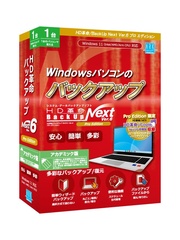
HD革命/BackUp Next Ver.6
初心者から上級者まで、簡単操作・多彩な機能でパソコンのデータをバックアップ・復元できます。
「Ver.6」では、初心者でも迷わないように選択方式のバックアップ「簡単ウィザードバックアップ」機能を新たに搭載し、合計 5種類のバックアップで、目的や運用にあったバックアップを行うことが可能になりました。また、既存機能の見直しによる操作性の向上や安定化を行い、さらに使いやすい操作性が実現されています。
-
 A6102ME
Pro Edition 1台用
A6102ME
Pro Edition 1台用
-
 ¥ 5,280
本体価格 ¥ 4,800
¥ 5,280
本体価格 ¥ 4,800


※ 1台のPCで使用可能です。Standardの機能に加え、ファイル・フォルダのコピー(バックアップ)やミラーリングを行うHD革命/Copie Ver.2 (Next 6 同梱版) を利用可能です。
-
A6102ME
Standard 1台用
-
¥ 4,380
本体価格 ¥ 3,982
※ 1台のPCで使用可能です。
価格は予告なく変更される場合があります。
インストール条件については、各ソフトウェアの利用許諾書を必ずご覧ください。
 マークが付いている商品のご注文はWEBからは出来ません。詳しくはこちらをご覧ください。
- 製品特徴
選べるバックアップ
バックアップ
Welcomeバックアップ
「Welcome バックアップ」は、Windowsがインストールされ起動している「システムディスク」を、専用画面で丸ごと別のディスクにフルバックアップすることができます。バックアップに関する設定はできませんが、最も簡単なバックアップ方法となります。
「次回から、この画面を表示しない」のチェックボックスにチェックを入れると、次回起動時からこの画面は表示されなくなります。
※「Windows PE 起動用メディア」で起動した場合は選択できません。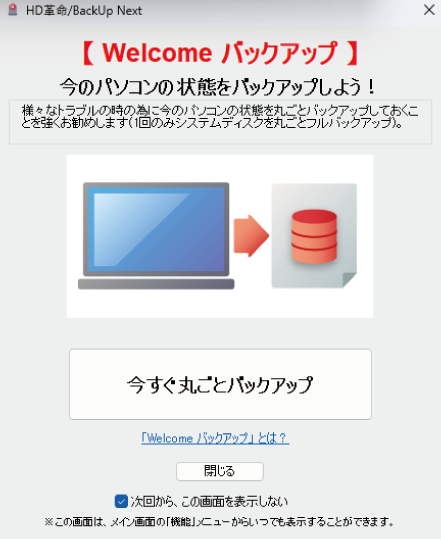
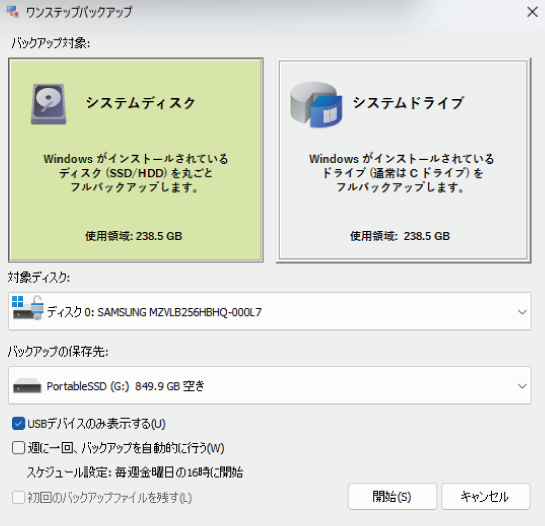
ワンステップバックアップ
「システムディスク」、または「システムドライブをフルバックアップする機能です。 バックアップに関する詳細な設定はできませんが、1画面で単純なバックアップを行うことができます。
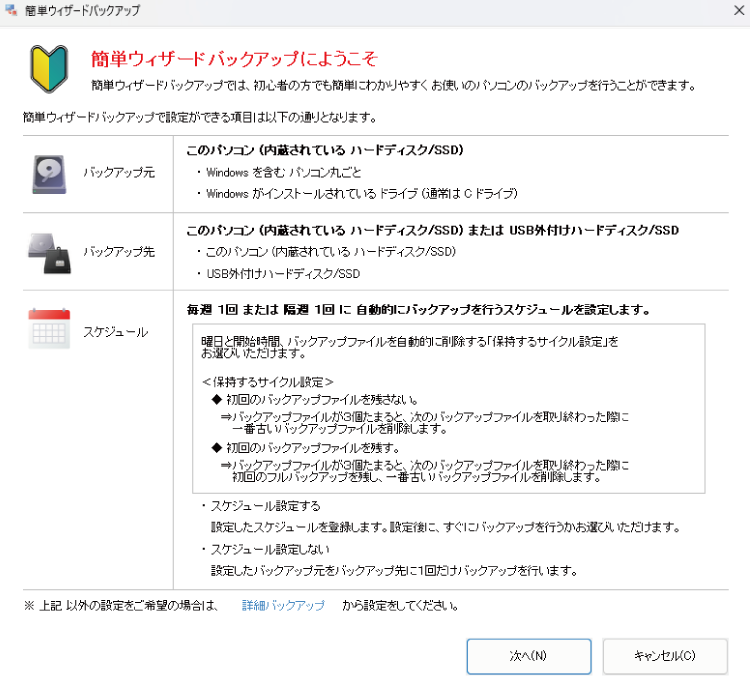
簡単ウィザードバックアップ
ウィザード形式で順番に確認しながら「システムディスク」または「システムドライブ」をバックアップすることができます。順番に確認しながらバックアップすることができるため、初心者に最もおすすめのバックアップです。
詳細バックアップ
ウィザードにより全てのバックアップオプションが選択でき、目的や環境に応じて柔軟にバックアップすることができます。
セクターバックアップ方式
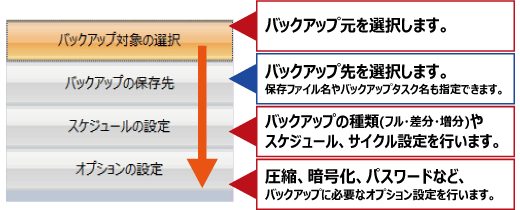 ▶︎https://www.function-fc.com/next6_popup4.html
ファイルバックアップ方式
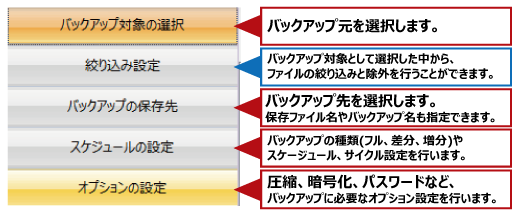 ▶︎https://www.function-fc.com/next6_popup5.html
タイムスライスバックアップ
ファイルバックアップ方式で一定間隔でスケジュールを設定して増分バックアップを行う機能です。

2種類から選べる
バックアップ方式
「HD⾰命/BackUp Next」で⾏うバックアップには、セクター単位で行うバックアップ「セクターバックアップ方式」と、ファイル、フォルダー単位で行うバックアップ「ファイルバックアップ方式」があります。2つのバックアップ方式には長所、短所があり、またそれぞれに制限事項があります。
システムディスク
システムドライブシステム以外の
ディスク・ドライブファイル・フィルタ
セクターバックアップ方式 ✔ ✔ × ファイルバックアップ方式 × ✔ ✔
選べるバックアップ元

※ NASやPCの共有フォルダなどのデータをバックアップすることができます。(事前にネットワークドライブの割り当てが必要です)
選べるバックアップ先

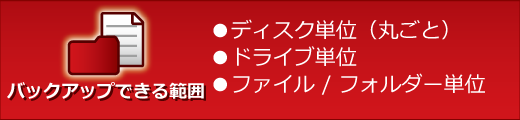
バックアップできる範囲
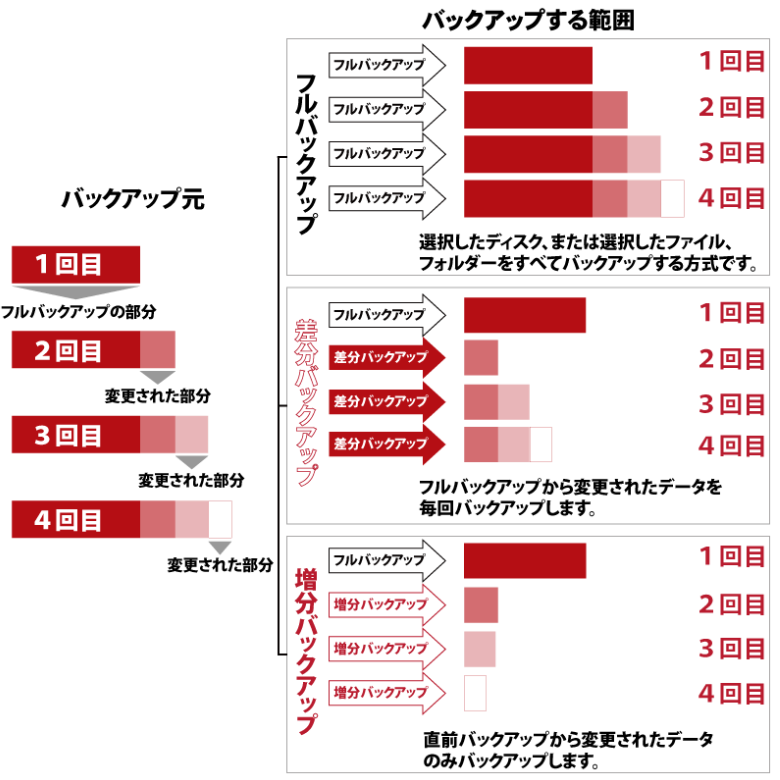
バックアップの違い
あらゆる状況・環境に応じて復元
復元機能
簡単復元
「簡単復元」は、バックアップを行った元の環境(バックアップ元ディスクの同じパーティション構成)に復元を行う復元方法です。
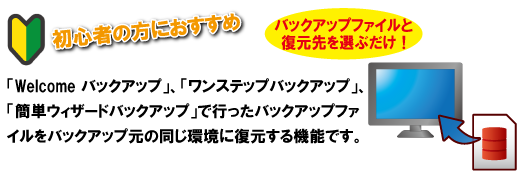
詳細復元
「詳細復元」では、復元する対象や復元先を任意に指定して復元を行うことができます。 パーティションサイズの変更や、パーティションの個数を増減した場合は、「簡単復元」ではなく「詳細復元」を起動し「パーティション単位」の復元を行ってください。復元操作もウィザード形式ですので、どのファイルをどこに、どのように復元するかなど、ウィザード形式の流れに沿って操作できるので、迷わず簡単に行えます。選択したバックアップファイルによって、そのバックアップファイル、バックアップ方式に応じた復元画面が表示され、また復元前に復元後のディスクの状態を確認することが可能です。
起動用メディアで起動して復元
あらかじめ作成した「Windows PE 起動用メディア」でコンピューターを起動し、復元(簡単復元/詳細復元)を行うことができます。一部機能は制限されますが、基本的な操作方法はWindowsにインストールして復元する場合と同様です。
バックアップファイルから開く
バックアップファイルをダブルクリックすることで、バックアップしたファイルやフォルダを確認することができます。また、復元することなくファイルを直接開いたり、ドラッグ&ドロップで取り出すことも可能です。
便利な機能
タスクやログを管理・編集・削除
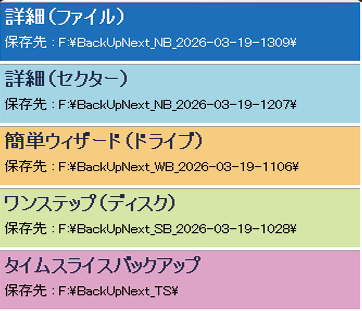
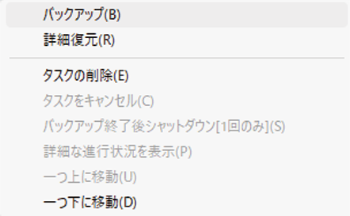
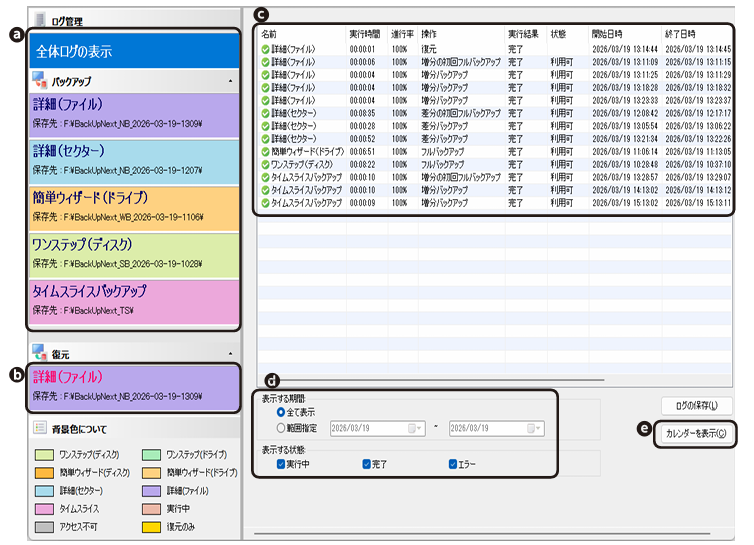
a.「バックアップ」のタスク / b.「復元」のタスク / c.ログ / d.ログの表示設定 / e.カレンダー
便利な機能
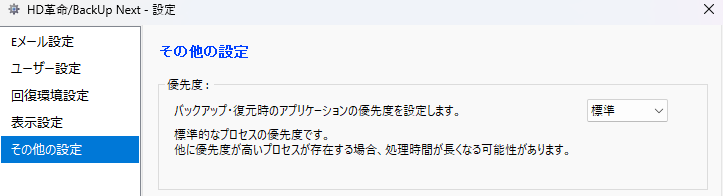
バックアップアプリのCPU優先度を設定
BackUp Nextでは、「設定」 > 「その他の設定」からバックアップ・復元時のBackUp Nextの優先度を高、標準、低の3段階から選んで設定できます。
※ Windows PE 起動用メディアで起動した場合は、その他の設定はできません。
※ 他のアプリケーションと同時に使用する場合に適宜選択してください。
- 商品詳細
-
動作環境 Intel/AMD/ArmCPU搭載のPC/Windows 11 (バージョン25H2)64bit/ディスク空き容量:150MB以上/Rメモリ:4GB以上
※Windowsの表示言語が日本語環境時のみ対応
※アドミニストレーター権限(管理者権限)が必要
※インターネット接続環境
※動作環境の詳細:https://function-fc.com/backupnext6.html●「Welcomeバックアップ」画面で今の状態を簡単バックアップ●簡単ウィザードバックアップにスケジュールサイクル機能搭載●フル・差分・増分バックアップが可能●多彩な設定が可能なスケジュール設定機能●定期的にバックアップを取り直す「サイクル設定」、また古いバックアップファイルを削除する「自動バックアップファイル削除」機能搭載●簡単復元機能●実行されなかったタスクの表示やバックアップ先の空き容量が少なくなった場合のメッセージ表示が可能●起動用ディスク作成機能を搭載●セット内容:インストールCD、インストールガイド、シリアル番号カード1枚(PDFマニュアル)
【インストール条件・購入条件】
●購入したお客様所有の1台のPCにインストール可能●教育機関および教育を目的とする機関にお勤めの方・児童・生徒・学生ならびに教職員向け(文部科学省認可の幼稚園、小学校、中学校、高等学校、高等専門学校、短期大学、大学、大学院、専門学校、各種学校/文部科学省認可の学校、学校法人、公立の公共職業訓練施設、教育委員会などの学校教材の公的購買代行機関、教育センターなどの教職員の研修機関/博物館、美術館、図書館、教育を目的とした機関で、文部科学省が所管する独立行政法人/国および地方自治体が設立した各種大学校/地方教育行政の組織及び運営に関する法律第30条に定める教育機関(教育センター、教育研究所、美術館、博物館、公民館、図書館など)販売元: ファンクション
URL:https://www.function-fc.com/ - ◆機能一覧・比較表はこちら(販売元サイト)
◆製品のサポートについてはこちら(販売元サイト)
カテゴリー
- 生成AI
- アドビ
- 日本マイクロソフト
- IBM SPSS
- クラウドサービス
- テレワーク関連
- OS/システム関連
- セキュリティ関連
- システム管理関連
- 文書・Web作成関連
- グラフィックス関連
- 辞典
- フォント・地図/GIS・素材関連
- 研究・論文作成支援関連
- 数式処理・化学・CAD/CAE・医学・環境/天体関連
- 作業効率化
- 学習関連




対応OSアイコン
- Windows
 Macintosh
 Hybrid
 Linux
Linux Unix
Unix Android
 iOS
iOS
